ارور Access Denied در ویندوز 11 یکی از ارورهای رایج این ویندوز است، اما آیا شما با دلایل به وجود آمدن آن آشنایی دارید؟ آیا میدانید چگونه در کمترین زمان ممکن میتوان از شر چنین خطایی خلاص شد؟
اگر ویندوز 11 از ورود شما به رایانه شخصی خودتان جلوگیری میکند، میتواند به دلایل زیادی باشد. در اینجا پنج مورد از رایجترین علل این خطا را بررسی میکنیم.


آیا در دسترسی به فایلها، دایرکتوریها و پوشههای خاصی در سیستم خود مشکل دارید؟ اگر چنین است، احتمالاً هنگام تلاش برای مرور سیستم خود خطای «Access Denied» را مشاهده کردهاید. تجربه این مشکل میتواند خسته کننده باشد، به خصوص وقتی که چنین چیزی روی رایانه شخصی شما ظاهر میشود و شما نیز هیچ ایدهای برای برطرف کردن آن ندارید.
خطای “Access Denied” هنگام انجام اقدامات خاصی از جمله دسترسی، انتقال، کپی یا حذف فایلها و پوشهها رخ میدهد. در این مقاله، ما چندین راه برای رفع خطای Access Denied در ویندوز 11 و اینکه چرا چنین چیزی اتفاق میافتد را نشان خواهیم داد.
چرا ارور Access Denied در ویندوز 11 را مشاهده میکنید؟
خطای Access Denied در ویندوز 11 یک مشکل رایج در سیستمهای ویندوز است و نشان میدهد که شما اجازه مشاهده فایل یا پوشه را ندارید. این خطا به این دلیل است که سیستم شما به حساب کاربری فعلی که در حال حاضر در رایانه خود از آن استفاده میکنید، اجازه دسترسی نداده است. به عبارت ساده، شما از یک حساب کاربری غیرمجاز برای دسترسی به مسیرها، پوشهها و فایلها استفاده میکنید.
در برخی موارد، مشکلات مالکیت و رمزگذاری فایلها نیز میتواند منجر به این خطا شود. همچنین ممکن است نرم افزار آنتی ویروس شخص ثالث شما دسترسی را ممنوع کرده باشد. به عنوان مثال، برخی از برنامهها میتوانند یک ستاپ ویزارد را یک تهدید درنظر بگیرند، که معمولاً یک تشخیص مثبت کاذب است.
حالا که با معنی Access Denied در ویندوز ۱۱ آشنا شدید، بد نیست در مورد شیوه رفع این مشکل نیز کمی صحبت کنیم. حل مشکل، به نوعی یکی از ترفندهای ویندوز 11 نیز به حساب میآید.
نحوه رفع مشکل Access Denied در ویندوز 11
بنابراین، سوال اصلی در این قسمت این است که چگونه سیستم ویندوز 11 خود را از خطاهای Access Denied نجات دهم؟ برای رسیدن به پاسخ این سوال با ما همراه باشید …
1. ست کردن حساب خود روی حالت Administrator
اولین راه حل برای ناپدید شدن ارور Access Denied در ویندوز 11 ست کردن حساب بر روی حالت Administer است.
در بیشتر موارد، خطاهای مربوط به Access denied را میتوان با ست کردن حساب کاربری خود به Administer رایانه برطرف کرد. در اینجا نحوه تنظیم حساب خود به عنوان ادمینیستر آورده شده است:
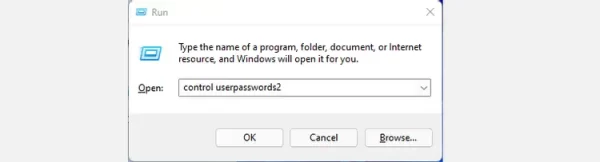
- Win + R را فشار دهید تا Run باز شود. control userpasswords2 را تایپ کرده و OK کنید.

- در پنجره User Accounts، کادر کناری را علامت بزنید که کاربران باید نام کاربری و رمز عبور را برای استفاده از این رایانه وارد کنند. اگر چنین چیزی وجود ندارد، این مرحله را رد کنید.
- سپس، حساب کاربری خود را انتخاب کرده و روی دکمه Properties زیر آن کلیک کنید.
- سپس به برگه عضویت در گروه بروید. Administrator را از منو انتخاب کنید و روی Apply و OK کلیک کنید.

- رایانه خود را مجدداً راه اندازی کنید و ببینید آیا مشکل Access Denied در ویندوز 11 حل میشود یا خیر. در غیر این صورت به مرحله بعدی بروید.
2. غیرفعال کردن نرم افزار آنتی ویروس شخص ثالث خود
دومین راه حل برای رفع کردن خطای Access Denied در ویندوز ۱۱ این است که آنتی ویروس خود را غیرفعال کنید!
نرم افزار آنتی ویروس برای ایمن نگه داشتن سیستم شما و محافظت در برابر تهدیدات و عوامل مخرب ضروری است. با این حال، میتواند خطاهای مختلفی مانند مسائل مربوط به دسترسی و تهدیدات نادرست را نیز ایجاد کند. به عنوان مثال، بسیاری از کاربران گزارش دادهاند که هنگام تلاش برای نصب برنامههای خاص، خطای «Access Denied» را دریافت میکنند و دلیل اصلی آن برنامه امنیتی آنها است.
برای بررسی اینکه آیا این مورد نیز مربوط به خطای Access Denied در سیستم شما هست یا خیر؛ برنامه آنتی ویروس شخص ثالث خود را به طور موقت غیرفعال کنید و سعی کنید به برنامه دسترسی داشته باشید یا آن را نصب کنید. اگر خطا ظاهر نشد، احتمالاً نرم افزار آنتی ویروس شما دلیل آن است و باید برنامه دیگری را برای محافظت از رایانه خود در نظر بگیرید. در غیر این صورت، از برنامه امنیتی داخلی ویندوز 11 یعنی، Microsoft Defender استفاده کنید.
اگر این مورد هم ارور Access Denied در ویندوز 11 را حل نکرد، نگران نباشید، چون راهحلهای دیگری نیز وجود دارد.
بیشتر بدانید: نظرات آنلاین: احتیاط یا اعتماد؟!
3. بررسی مجوزهای سیستم خود
این مورد یک راه حل ساده است که برای رفع مشکل دسترسی که یکی از شایعترین مشکلات ویندوز یازده است کاربرد دارد. در این روش باید از داشتن دسترسی مناسب حساب خود به فایل یا پوشهای که باز میکنید مطمئن شوید. در اینجا چگونگی این امر برای شما آورده شده است:
- فایل، پوشه یا دایرکتوری را که میخواهید به آن دسترسی پیدا کنید، جستجو کرده. سپس بر روی آن کلیک راست کرده و از منو گزینه Properties را انتخاب کنید.
- سپس به تب Security رفته و روی دکمه Edit کلیک کنید.
- نام کاربری خود را از لیست انتخاب کنید و مطمئن شوید که کادر کنار Full Control در ستون Allow در قسمت Permissions for User را علامت زدهاید. سپس، روی OK کلیک کنید تا ارور Access Denied در ویندوز 11 از بین برود.

توجه: اگر نام کاربری شما در لیست نیست، باید آن را به صورت دستی اضافه کنید و سپس مجوزهای آن را تغییر دهید.
4. فعال کردن Hidden Administer Account
چهارمین راه حل برای رفع مشکل Access Denied در ویندوز 11 شما فعال کردن Hidden Administer Account است. درحقیقت سیستم ویندوز 11 شما دارای یک حساب مدیر مخفی یا همان Hidden Administer Account با امتیازاتی بیشتر از یک حساب معمولی است. میتوانید برای دسترسی به فایلها، پوشهها و مسیرهای محدود شده به کاربران عادی، این گزینه را فعال کنید. برای فعال کردن این گزینه مراحل زیر را دنبال کنید:
- جستجوی ویندوز را با فشار دادن Win + S باز کنید.
- در مرحله بعد، CMD را تایپ کنید، روی نتیجه جستجوی Command Prompt راست کلیک کرده و روی Run as administrator کلیک کنید.
- در Command Prompt، دستور زیر را اجرا کنید: net user administrator /active: yes. با این کار قفل حساب مدیر باز می شود.
- از حساب جاری خارج شوید و به حساب تازه فعال شده بروید. با استفاده از این حساب، با خطای دسترسی مواجه نخواهید شد زیرا این حساب دارای امتیازات بیشتری نسبت به یک حساب کاربری عادی مدیریت است.

- پس از اتمام کار با حساب Administrator، از سیستم خارج شوید و دوباره وارد حساب اصلی خود شوید.
- مراحل 1 و 2 را تکرار کنید و این دستور را تایپ کنید: net user administrator /active: no. با این کار اکانت Administrator غیرفعال میشود.
توجه: بازگشت به حساب اصلی باعث میشود که ارور Access Denied در ویندوز 11 دوباره ظاهر شود. اگر به دسترسی مداوم به فایلها نیاز دارید از Hidden Administer Account استفاده کنید تا تغییرات لازم را در سیستم خود ایجاد کنید و مشکل مالکیت یا دسترسی را برطرف کنید.
5. گرفتن مالکیت فایل
همانطور که گفته شد، خطای Access denied در ویندوز 11 گاهی اوقات از مشکلات مالکیت ناشی میشود. اگر دلیل خطای ظاهر شده چنین چیزی است، مالکیت فایل میتواند فوراً دسترسی مورد نیاز را به شما بدهد. در اینجا چگونگی انجام این روش ذکر شده است:
- پوشه یا فایلی را که میخواهید به آن دسترسی داشته باشید پیدا کنید و روی آن راست کلیک کنید.
- سپس از منو روی Properties کلیک کنید.
- به تب Security رفته و روی دکمه Advanced کلیک کنید.
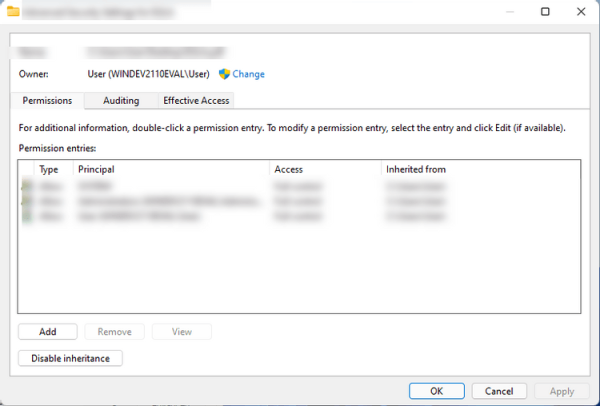
- سپس به دنبال قسمت Owner در بالای پنجره بگردید و روی Change کلیک کنید. با این کار یک دیالوگ باکس جدید باز میشود.

- در پنجره Select User or Group، نام کاربری یا Administrators خود را در قسمت Enter the object name وارد کنید.

- سپس روی دکمه Check Names و دکمه OK کلیک کنید تا تغییراتی که انجام دادهاید ذخیره شود.
- سپس، کادر کنار Replace all child object permission entries with inheritable permission entries from this object را علامت بزنید. اگر این مورد در دسترس نیست، از این مرحله رد شوید.
- در آخر روی Apply و OK کلیک کنید تا تغییرات ذخیره شوند.
- به غیر از انجام دستی نیز میتوانید با استفاده از خط فرمان مالکیت فایل را در دست بگیرید.
اگر ترجیح میدهید دستورات را تایپ کنید، مراحل زیر را دنبال کنید:
- Command Prompt را از طریق جستجوی ویندوز با فشار دادن Win + S و تایپ CMD باز کنید. روی Command Prompt از نتیجه کلیک کنید.
- در Command Prompt دستور زیر را تایپ یا Paste کنید و بعد از هر کدام Enter را فشار دهید:
- takeown /f “path_to_folder” /r /d y
- /icacls “path_to_folder” /grant administrators:F
توجه: باید قسمت “path_to_folder” را با مسیر واقعی فایل یا پوشه غیرقابل دسترسی جایگزین کنید.
پس از انجام مراحل بالا، رایانه خود را مجدداً راه اندازی کنید تا بررسی کنید که آیا خطای دسترسی حل شده است یا خیر. اما معمولاً پس از اجرای این دستورات باید به فایلها و پوشهها دسترسی داشته باشید و مشکلی وجود نداشته باشد.
رفع ارور Access Denied در ویندوز 11 چندان سخت نیست
راه حل مشکل Access Denied در ویندوز 11 ساده است و به مراحل فنی زیادی نیاز ندارد. با در اختیار گرفتن مالکیت و اعطای مجوز به کاربر، میتوانید از این مشکل عبور کنید. اساساً، شما باید با حساب Administrator سیستم به فایلها و پوشهها دسترسی داشته باشید و یا از حساب مدیریت برای تغییر مالکیت به حساب اصلی خود استفاده کنید و سپس بدون دردسر به کار خود ادامه دهید.
اگر در هریک از مراحل بالا به مشکلی برخورد کردید میتوانید از طریق کامنتها مشکل خود را با ما در میان بگذارید.
نوشته 5 راه عملی برای رفع خطای Access Denied در ویندوز 11 اولین بار در آلومگ. پدیدار شد.