یکشنبه, آذر 30, 1404
  • About
  • Advertise
  • Careers
اخبار کوتاه
  • اخبار
  • اخبار کوتاه
  • اقتصادی
  • سیاسی
  • فناوری
  • ورزشی
  • ورود کاربر
بدون نتیجه
نمایش همه نتایج
اخبار کوتاه
خانه فناوری

چگونه آیکون‌ها را به دسکتاپ ویندوز 11 اضافه کنیم؟

توسط آکوت
30 آذر 1404
در فناوری
149 1
0
چگونه آیکون‌ها را به دسکتاپ ویندوز 11 اضافه کنیم؟

مدیریت و تنظیم آیکون در دسکتاپ ویندوز 11 با نسخه قبلی آن یعنی ویندوز 10 تفاوت زیادی ندارد. با این حال، در این بخش قصد داریم تمام راه‌های اضافه کردن آیکون به صفحه دسکتاپ در ویندوز ۱۱ از جمله افزودن مای کامپیوتر یا همان tHIS pc را آموزش دهیم.

ویندوز 11 با ظاهری مدرن و بازطراحی‌شده، توسعه پیدا کرده است و ظاهر جدید و جذاب آن می‌تواند سادگی کار با سیستم عامل جدید مایکروسافت را وارد دنیایی تازه کند. پیش‌تر در مورد برخی از امکانات جدیدی که در Windows 11 ارائه شده، صحبت کردیم؛ حالا نیز می‌خواهیم در مورد شیوه مدیریت و تنظیم آیکون های دسکتاپ ویندوز 11 صحبت کنیم.
آخرین اخبار

بهترین برنامه‌های رفع قرمزی چشم در عکس برای اندروید و آیفون (2026)

بهترین برنامه‌های رفع قرمزی چشم در عکس برای اندروید و آیفون (2026)

29 آذر 1404
سیستم سخت‌ افزاری مناسب برای استخراج ارز دیجیتال

سیستم سخت‌ افزاری مناسب برای استخراج ارز دیجیتال

23 آذر 1404

روش آوردن آیکون در دسکتاپ ویندوز 11

راه‌های مختلفی برای انجام این کار وجود دارد که در ادامه، در مورد آنها صحبت خواهیم کرد. توجه داشته باشید که این روش‌ها تفاوتی با ویندوز 10 ندارند و صرفا به خاطر محیط کاربری متفاوت، ممکن است با مشکل مواجه شوید که در ادامه این مسائل را برطرف می‌کنیم.

اضافه کردن آیکون از طریق منوی استارت

برای افزودن میانبرها به صفحه اصلی از طریق منوی استارت کافی‌ست مراحل زیر را دنبال کنید:

  1. روی کلیک روی علامت ویندوز یا فشردن دکمه Windows از روی کیبورد، وارد منوی استارت شوید.
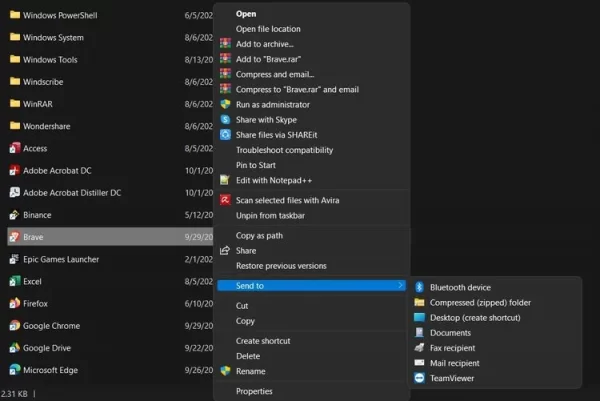
  2. اسم برنامه‌ای که قصد اضافه کردن میانبر آن به دسکتاپ را دارید، جستجو کرده و بعد از نمایش نتایج، روی آن راست‌کلیک کرده و سپس Open file location را انتخاب کنید.
  3. حال در پنجره بازشده، روی برنامه مورد نظر راست‌کلیک کرده و از بخش Send to، گزینه Desktop (create shortcut) را انتخاب کنید. توجه داشته باشید که این گزینه را نمی‌بینید، لازم است روی Show more options کلیک کنید تا آپشن‌های بیشتری نمایش داده شود.

اضافه کردن آیکون به صفحه دسکتاپ ویندوز 11

برای افزودن آیکون نرم افزارهای مختلف به صفحه دسکتاپ، لازم است این مراحل را برای تمام برنامه‌های دلخواه تکرار کنید.

افزودن آیکون به دسکتاپ ویندوز ١١ از طریق نوار وظیفه

کلیت این روش مشابه روش بالایی است، با این تفاوت که ما به جای ایجاد یک شرت‌کات از فایل اصلی، از شرت‌کات‌های قبلی استفاده می‌کنیم:

  1. روی ذره‌بین یا کادر جستجو در نوار وظیفه کلیک کرده و نام نرم افزار مورد نظر را سرچ کنید.
  2. از میان نتایج، روی برنامه مورد نظر راست‌کلیک کنید و به دنبال گزینه Open file location باشید. با انتخاب این گزینه، صفحه‌ای جدید باز خواهد شد.
  3. در اینجا، شرت‌کات مجموعه‌ای از نرم افزارهای نصب‌شده بر روی سیستم دیده می‌شود که از میان آنها باید برنامه دلخواه خود را انتخاب کرده و به صورت کشیدن و رها کردن (Drag & Drop)، به صفحه دسکتاپ منتقل کنید. افزون بر این، کاربران می‌توانند فایل مربوط به برنامه‌های دلخواه خود را به صورت دستی کپی کرده و در دسکتاپ، پیست (paste) کنند.

افزودن آیکون به دسکتاپ ویندوز 11 2

با روش‌هایی که در بالا برای تنظیم آیکون در دسکتاپ ویندوز 11 بیان کردیم، به راحتی می‌توانید کارهای مختلفی مثل اضافه کردن this pc به دسکتاپ در ویندوز 11 را انجام دهید.

شیوه آوردن my computer روی دسکتاپ ویندوز 11

اگر همانند بسیاری از کاربران قدیمی ویندوز، به دنبال مای کامپیوتر در ویندوز ۱۱ هستید، بهتر است شما را با شیوه نمایش و آوردن This PC روی دسکتاپ ویندوز 11 آشنا کنیم.

بدین منظور و مطابق با روشی که در وب‌سایت مایکروسافت بیان شده، باید گام‌های زیر را به‌دقت دنبال کنید:

  • از منوی استارت، روی گزینه تنظیمات (Settings) کلیک کرده و از بخش Personalization، روی Themes کلیک کنید.
  • از قسمت Themes، گزینه Desktop icon settings را انتخاب کنید.
  • از این صفحه، ضمن آوردن my computer روی دسکتاپ ویندوز 11، می‌توانید سایر آیکون‌هایی که قصد اضافه کردن آنها به دسکتاپ ویندوز ۱۱ را دارید، انتخاب کنید.

آوردن آیکون در دسکتاپ ویندوز 11

البته، روش‌های دیگری مانند کشیدن و رها کردن آیکون مربوط به This PC روی دسکتاپ ویندوز 11 از طریق همان صفحه نیز وجود دارد که می‌تواند کار را بسیار سریع کند.

روش مخفی کردن آیکون های دسکتاپ در ویندوز 11

به عنوان یک نکته اضافی در پایان آموزش آوردن آیکون روی دسکتاپ ویندوز ۱۱، اگر قصد مخفی کردن آیکون های دسکتاپ در Windows 11 را دارید، کافی‌‌ست در قسمتی از فضای خالی صفحه راست‌کلیک کرده و از قسمت View، تیک گزینه Show desktop icons option را بردارید تا تمام آیکون ها مخفی شوند. برای نمایش دوباره آیکون ها نیز کافی‌ست تیک همین گزینه را بزنید.

مخفی کردن آیکون های دسکتاپ ویندوز 11

برای افرادی که به تازگی نسخه جدید سیستم عامل مایکروسافت را روی کامپیوتر خود نصب کرده‌اند، احتمالا مقاله‌های قبلی ما در مورد شیوه حذف آیکون آب و هوا از نوار پایین ویندوز و همچنین غیر فعال کردن آیکون چت در نوار وظیفه ویندوز 11 کمک بسزایی به آنها خواهد کرد.

MakeUseOf

نوشته چگونه آیکون‌ها را به دسکتاپ ویندوز 11 اضافه کنیم؟ اولین بار در آلومگ. پدیدار شد.

پست قبلی

نماینده بدون شکست ایران در اندیشه صعود/ میزبانی به سود سرخ‌های تبریز

پست بعدی

حضور کادر فنی تیم فوتبال فوتبال جوانان ایران در تیم تراکتور

پست بعدی
حضور کادر فنی تیم فوتبال فوتبال جوانان ایران در تیم تراکتور

حضور کادر فنی تیم فوتبال فوتبال جوانان ایران در تیم تراکتور

دیدگاهتان را بنویسید لغو پاسخ

نشانی ایمیل شما منتشر نخواهد شد. بخش‌های موردنیاز علامت‌گذاری شده‌اند *

اخبار پربازدید

کمالوندی: بازرسی‌های آژانس پس از حملات، با مجوز شورای عالی امنیت ملی انجام شد

کمالوندی: بازرسی‌های آژانس پس از حملات، با مجوز شورای عالی امنیت ملی انجام شد

2 ساعت قبل

پیروزی بارسلونا با هت‌تریک لواندوفسکی/ بلوگرانا به 3 امتیازی رئال رسید

2 ساعت قبل
سپاهان و تراکتور آماده توافق در پرونده آلوز

سپاهان و تراکتور آماده توافق در پرونده آلوز

2 ساعت قبل
تحصیل ۴۰۰۰ دانش‌آموز در مدارس بین‌الملل/ وجود ۱۲ مدرسه بین‌المللی

تحصیل ۴۰۰۰ دانش‌آموز در مدارس بین‌الملل/ وجود ۱۲ مدرسه بین‌المللی

2 ساعت قبل

دسته بندی خبرها

  • اخبار
  • اخبار کوتاه
  • اقتصادی
  • سیاسی
  • فناوری
  • ورزشی

BROWSE BY TOPICS

انرژی سبز اینترنت اشیا بخشش مهریه بلاکچین تحقیقات خرید مصالح زناشویی ساختمان سازی ساختمان سازی ارزان طلاق طلاق آسان مهریه ورق st37
تعمیرگاه گیربکس اتوماتیک تعمیرگاه گیربکس اتوماتیک تعمیرگاه گیربکس اتوماتیک

اخبار روز

  • آی ناز آق آتابای دانش آموز مدرسه فرزانگان گنبدکاووس در کنکور سراسری رتبه ۱۸ رشته ریاضی را کسب کرده است.

    آی ناز آق آتابای دانش آموز مدرسه فرزانگان گنبدکاووس در کنکور سراسری رتبه ۱۸ رشته ریاضی را کسب کرده است.

    478 اشتراک گذاری ها
    اشتراک گذاری 191 توییت 120
  • بررسی و مقایسه پرداخت در : اسنپ پی ، ترب پی و دیجی پی

    477 اشتراک گذاری ها
    اشتراک گذاری 191 توییت 119
  • دستگیری 4 عضو یک خانواده به اتهام قتل مرد ۶۰ ساله در رزن

    471 اشتراک گذاری ها
    اشتراک گذاری 188 توییت 118
  • نتایج قرعه‌کشی تویوتا راو4 در سامانه اتونوین؛ رقابت ۲۰ متقاضی برای هر خودرو

    470 اشتراک گذاری ها
    اشتراک گذاری 188 توییت 118
  • میانگین سنی تیم ملی ایران بالاتر از پیرترین تیم جام جهانی ۲۰۲۲!

    469 اشتراک گذاری ها
    اشتراک گذاری 188 توییت 117
اخبار کوتاه

آکوت اخبار کوتاه
اخبار روز ایران و جهان را از رسانه آکوت پیگیری کنید.

آخرین خبرها

  • منطقه ویژه هوش مصنوعی زرین‌شهر پیشران سرمایه‌گذاری دانش‌بنیان است
  • خبر : عکس| موشک هامبورگ پشت کریم باقری درآمد
  • ورود به پنجره ملی خدمات دولت هوشمند my.gov.ir (راهنمای ثبت نام)
  • طراحی شیائومی 17 اولترا و اولین نمونه عکس از دوربین آن به‌نمایش درآمد
  • شب چله حافظ هم پرسپولیسی شد؛ جامِ سرخِ این دوران، به دستِ ماست، می‌ماند! +عکس

پیوندهای مهم

لوازم یدکی هایما – لوازم یدکی اکستریم – سوپر یخچالی کابینت – سبزیتو: راهنمای زندگی سبز – مایکروسافت پرشیا: خرید لایسنس محصولات اورجینال – سایت BetLand – لوازم یدکی تیگو 8 پرو هیبرید e پلاس – جدیدترین لوستر پذیرایی – خرید اکانت chatgpt team – دانلود مستقیم فیلترشکن قوی – دستگاه موم گرم کن – تعمیر سشوار پرومکس – جلو پنجره آریزو ۸ – تاریخ بلک فرایدی 2025 جوشن گلد – تعمیر گیرنده دیجیتال استارست – نمایندگی تعمیرات فیلیپس در شرق تهران – تعمیر چای ساز بیم

تمامی حقوق برای وب سایت آکوت محفوظ است

خوش آمدید!

به حساب خود وارد شوید

فراموشی رمز عبور ؟

رمز عبور خود را بازیابی کنید

لطفاً ایمیل یا نام کاربری خود را جهت بازیابی رمز عبور وارد نمایید

وارد شدن
بدون نتیجه
نمایش همه نتایج
  • Home
  • اخبار

تمامی حقوق برای وب سایت آکوت محفوظ است