نحوه استفاده از Remote Desktop در ویندوز 11 موضوع امروز ماست، یک ویژگی کمتر شناخته شده در ویندوز که بسیاری از افراد از آن اطلاع ندارند و با این حال میتواند یکی از پرکاربردترین ابزارها باشد. اگر به دنبال دانلود Remote Desktop برای ویندوز 11 هستید یا میخواهید این ابزار پرکاربرد را فعال کنید، تا انتهای این مقاله در کنار ما باشید.
اگر بخواهیم بطور خلاصه بیان کنیم، ریموت دسکتاپ در ویندوز ١١ راهی برای کنترل این سیستم عامل از راه دور است! بهتر است بدانید که این ابزار با در نظر گرفتن کاربران تجاری و فنی طراحی شده، پس به نوعی میتواند کنترل از راه دور یا ارائه پشتیبانی از راه دور باشد. این ویژگی همچنین میتواند برای کارهای سادهتری مانند کنترل سیستمی که در طبقه بالا خانه یا شرکت قرار گرفته، با استفاده از لپ تاپی که در طبقه پایین قرار دارد، استفاده شود.
راهنمای فعال سازی Remote Desktop در ویندوز 11
برای این که با شیوه استفاده از ریموت دسکتاپ در ویندوز یازده آشنا بشید، فرض کنید که شبکهای راهاندازی کرده و میخواهید از این قابلیت استفاده کنید.
اول از همه تنظیمات را باز کنید. میتوانید این کار را با کلیک کردن روی دکمه Start و سپس کلیک روی تنظیمات انجام دهید، یا اینکه از میانبر صفحه کلید Windows + I استفاده کنید. در لیست سمت چپ، به بخش System بروید و سپس روی Remote Desktop در سمت راست کلیک کنید.

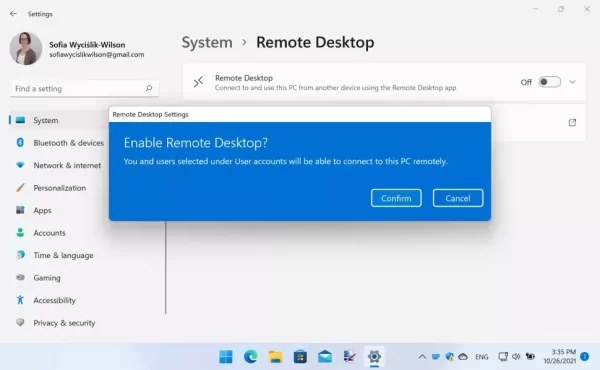
سپس میتوانید این ابزار را با گذاشتن دکمه Remote Desktop روی حالت On فعال کنید. حال یک پاپآپ ظاهر میشود تا دوباره بررسی کنید که میخواهید این ویژگی را فعال کنید یا نه.

در سمت راست کلید تاگل، دکمه کوچکی را مشاهده خواهید کرد که دارای یک فلش رو به است. اگه روی این مورد کلیک کنید، گزینههای اضافی ظاهر میشوند؛ البته حواستان باشد که تغییر این تنظیمات ایده خوبی نیست، مگر اینکه دلیل خاصی برای این کار داشته باشید.

بهطور پیشفرض، ریموت دسکتاپ ویندوز 11 به دستگاههایی نیاز داره که از تأیید هویت سطح شبکه برای برقراری اتصال استفاده کند، اما اگر مشکلی وجود دارد یا مثلا پیکربندی شبکه پیچیدهای دارید، میتوانید با برداشتن تیک در کادر گزینه، آن را نمایش دهید. در تصویر زیر مشاهده میکنید که ویندوز به شما یک عدد پورت نشان میدهد که توسط ریموت دسکتاپ استفاده میشود و در صورت نیاز میتوانید آن رو یادداشت کنید.
در سومین قسمت از راهنمای فعال سازی Remote Desktop در ویندوز 11، بخش جدیدی به نمایش گذاشته میشود که به شما این امکان را میدهد اسم سیستم خودتان را بدانید، چون بعداً برای ایجاد اتصال به آن نیاز خواهید داشت.

ممکن است شما اسم سیستم خودتان را بدانید یا اینکه اسم آن را انتخاب کرده باشید و این همان اسمیه که برای شناسایی رایانه شما در شبکه hoe خودتون استفاده میشه. بهتره بدونین که اگه به هر دلیلی مایل به تغییر نام هستین، به بخش System در تنظیمات برگردین و روی پیوند تغییر نام در سمت راست بالای پنجره کلیک کنین، اسم مورد نظرتون رو وارد کنین و قبل از راه اندازی مجدد ویندوز در صورت درخواست، روی گزینه Next کلیک کنین.
الان که دیگه Remote Desktop رو فعال کردین، میتونین از ابزارهای مختلفی برای اتصال و کنترل از راه دور رایانه خودتون استفاده کنید. البته خود ویندوز، برنامه Remote Desktop Connection رو داره که میتونین اون رو در منوی استارت پیدا کنین، پس الان میریم سراغ این یکی و نحوه فعال سازی Remote Desktop در ویندوز 11 رو تو این مورد بررسی میکنیم:

برنامه رو از منوی استارت رایانه دوم اجرا کنین و اسم دستگاهی رو که میخواین بهش متصل بشین تایپ کنین. الان میتونین به طور مستقیم وارد اون بشین و روی دکمه Connect کلیک کنین، یا اینکه میتونین گزینههای اضافی رو همانطور که در مرحله بعد توضیح داده شده پیکربندی کنید.
در ادامه آموزش کار با Remote Desktop در ویندوز 11، روی فلش کنار Show Options کلیک کنین و سپس اون اسم کاربری که میخواین برای ارتباط ازش استفاده کنین رو مشخص کنین. با حرکت به تب نمایش (display)، میتونین با استفاده از اسلایدر اندازه پنجره ریموت دسکتاپ خودتون و همچنین عمق رنگی رو که باید استفاده بشه مشخص کنین.

در تب منابع محلی (local resources) میتونین نحوه مدیریت صدا بین جلسه از راه دور و محلی رو به خوبی اینکه چه منابعی باید بین دستگاهها به اشتراک گذاشته بشه، مثل چاپگرها و محتوای کلیپ بورد، انتخاب کنین. اگر هم اتصال کندی دارین، از تب Experience to dial back ا ستفاده کنین. برای برقراری ارتباط روی Connect کلیک کنین.
ششمین قدم برای راه اندازی ریموت دسکتاپ در ویندوز 11 اینه که شما باید اعتبار ورود به سیستم رو برای رایانهای که می خواین بهش متصل بشین ارائه بدین- منظورمون از اعتبار همون رمز عبوریه که معمولاً برای لاگین شدن به ویندوزتون استفاده میکنین، بعدش هم کافیه فقط روی OK کلیک کنین.

حالا میتونین نتیجه کار خودتون رو مشاهده کنین! شما وارد سیستم دیگه خودتون شدین و همه چی آماده است تا از طریق یه پنجره کاری که میخواین رو روی سیستم دیگه انجام بدین!

اگه میخواین از دسترسی ریموت خارج بشین، فقط کافیه روی آیکون clos کلیک کنین و سپس پیغام تایید برای شما ظاهر میشه، اون رو هم تایید کنین تا اتصال شما کاملاً قطع بشه!

Remote Desktop مایکروسافت برای موبایل!
بهتره بدونین که برنامه Remote Desktop مایکروسافت برای دستگاههای تلفن همراه نیز موجوده، بنابراین در صورت تمایل میتونین از تلفن هوشمند یا تبلت خودتون، رایانه شخصیتون رو کنترل کنین!!
هر دو نسخه اندروید و iOS این برنامه به صورت رایگان در دسترس هستن و اتفاقاً کاربرد زیادی هم دارن. نحوه استفاده از اونها هم شبیه نسخه دسکتاپش است، پس با خیال راحت ازش استفاده کنین و لذت ببرین!

این قابلیت در ویندوز به شما این امکان رو میده تا هر زمان که نیاز داشتین بتونین سیستم دیگه خودتون رو از طریق رایانه، تبلت شخصی یا گوشی موبایل اندروید و IOS به صورت از راه دور کنترل کنین و به فعالیت های خودتون سرعت ببخشین.
در این آموزش تلاش کردیم تا در مورد شیوه استفاده فعال سازی و دانلود Remote Desktop در ویندوز 11 صحبت کنیم. اگر همچنان در کار با این ابزار دچار مشکل هستید، در بخش نظرات اعلام کنید تا شما را در حل مشکل، کمک کنیم.
Tech Radar
نوشته آموزش تصویری کار با ریموت دسکتاپ در ویندوز 11 اولین بار در آلومگ. پدیدار شد.